
Comment Telecharger Des App Sur Votre Tesla Model Y
Apprendre à télécharger des app sur une Tesla Model Y est plus simple que vous ne le pensez. Grâce à l’écran tactile central, vous accédez directement au Tesla App Store pour installer jeux, streaming et outils utiles. Ce guide pas à pas couvre tout, de la connexion WiFi à la configuration de votre véhicule.
Vous venez de récupérer votre Tesla Model Y et vous êtes impressionné par l’écran tactile géant au centre de l’habitacle. Mais savez-vous que ce système ne sert pas uniquement à contrôler la climatisation ou la musique ? Il ouvre aussi la porte à un véritable univers d’applications. Que vous souhaitiez regarder un film en vacances, jouer à un jeu pendant une pause recharge ou écouter votre podcast préféré, télécharger des app sur une Tesla Model Y transforme votre véhicule en un véritable espace de divertissement mobile.
Beaucoup de propriétaires de Tesla découvrent seulement tardivement toutes les possibilités offertes par le système multimédia. Pourtant, la procédure est extrêmement simple et ne demande que quelques minutes. Dans cet article, je vous guide étape par étape pour télécharger des app sur votre Tesla Model Y sans aucune difficulté. Vous apprendrez aussi quelles applications choisir, comment optimiser votre expérience et éviter les erreurs courantes.
Le système Tesla Infotainment est l’un des plus avancés du marché automobile. Il repose sur un navigateur web intégré, une connexion WiFi dédiée et un magasin d’applications propriétaire. Tout est conçu pour fonctionner de manière fluide et intuitive. Pas besoin d’être un expert en technologie pour en profiter. Suivez simplement les instructions ci-dessous et vous serez opérationnel en un rien de temps.
Key Takeaways
- Accès direct au Tesla App Store : téléchargez des applications directement depuis l’écran tactile de votre Model Y.
- Prérequis essentiels : une connexion WiFi stable et un logiciel Tesla à jour sont indispensables.
- Catégories d’applications variées : divertissement, productivité, navigation et jeux sont disponibles.
- Processus simple en quelques étapes : rechercher, sélectionner et installer en moins de deux minutes.
- Astuces d’optimisation : libérez de l’espace et organisez vos apps pour une meilleure expérience.
- Applications populaires : Netflix, YouTube, Spotify et des jeux Arcade font partie des favoris.
- Mises à jour régulières : gardez vos applications à jour pour profiter des dernières fonctionnalités.
📑 Table of Contents
- Les Prérequis Avant de Télécharger des App sur Votre Tesla Model Y
- Comment Télécharger des App sur une Tesla Model Y : Guide Pas à Pas
- Les Meilleures Applications à Installer sur une Tesla Model Y
- Optimisation de l’Expérience Applications sur Tesla Model Y
- Erreurs Courantes à Évider Lors du Téléchargement d’Applications
- FAQ : Questions Fréquentes sur le Téléchargement d’App sur Tesla Model Y
- Conclusion
Les Prérequis Avant de Télécharger des App sur Votre Tesla Model Y
Avant de vous lancer dans le téléchargement d’applications, il y a quelques conditions à vérifier. Ces étapes prennent seulement quelques minutes et garantissent une expérience sans accroc par la suite.
Vérifiez la Connexion WiFi de Votre Tesla
Pour télécharger la moindre application, votre Tesla Model Y doit être connectée à un réseau WiFi. Sans connexion internet, le système ne pourra pas accéder au Tesla App Store ni télécharger de contenu. Voici comment vérifier et activer la connexion :
- Appuyez sur l’icône WiFi en haut de l’écran tactile.
- Sélectionnez votre réseau domestique dans la liste des réseaux disponibles.
- Entrez votre mot de passe si demandé.
- Attendez que le voyant WiFi passe en vert pour confirmer la connexion.
Conseil pratique : si vous êtes en déplacement, vous pouvez aussi utiliser le WiFi hotspot de votre téléphone. C’est une solution très pratique lorsque vous n’avez pas accès à un réseau fixe. Activez le partage de connexion sur votre smartphone, puis connectez votre Tesla comme vous le feriez avec un réseau classique.
Assurez-vous Que le Logiciel Tesla Est à Jour
Les mises à jour logicielles de Tesla apportent régulièrement de nouvelles fonctionnalités et des améliorations de stabilité. Avant de télécharger des applications, vérifiez que votre véhicule dispose de la dernière version du logiciel. Allez dans Paramètres > Logiciel > Vérifier les mises à jour. Si une mise à jour est disponible, installez-la avant de continuer.
Une mise à jour Tesla récente peut aussi ajouter de nouvelles applications directement compatibles avec votre véhicule. C’est un avantage considérable pour profiter des dernières sorties sans effort supplémentaire.
Vérifiez l’Espace de Stockage Disponible
Chaque application consomme un peu d’espace de stockage sur le système de votre Model Y. Si votre mémoire est presque pleine, certains téléchargements pourraient échouer. Pour vérifier l’espace disponible, allez dans Paramètres > Stockage. Si l’espace est limité, envisagez de supprimer des applications que vous n’utilisez plus.
💡 Quick Tips : Développez toujours votre Tesla Model Y sur WiFi domestique avant de télécharger de grosses applications. Cela évite de consommer votre forfait de données mobiles et garantit un téléchargement rapide et stable.
Comment Télécharger des App sur une Tesla Model Y : Guide Pas à Pas
Maintenant que les prérequis sont vérifiés, passons au cœur du sujet. La procédure pour télécharger des applications sur une Tesla Model Y est vraiment simple. Suivez ces étapes et vous aurez votre première application installée en moins de trois minutes.
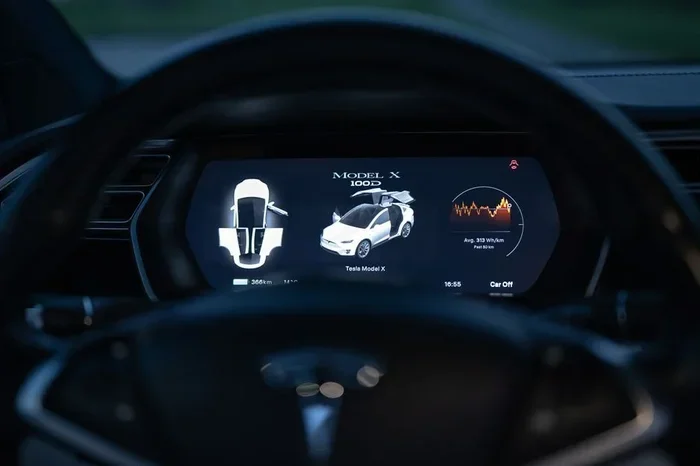
Visual guide about Tesla Model Y touchscreen
Image source: images.pexels.com
Étape 1 : Accédez au Tesla App Store
Sur l’écran tactile principal de votre Model Y, appuyez sur l’icône Applications représentée par un carré coloré dans la barre de raccourcis en bas de l’écran. Cela ouvre le lanceur d’applications. Pour accéder au magasin complet, cherchez l’icône du Tesla App Store ou faites défiler jusqu’à la section « Store ». L’interface est épurée et facile à naviguer.
Étape 2 : Parcourez ou Recherchez une Application
Le Tesla App Store est organisé par catégories. Vous trouverez des sections dédiées au divertissement, à la productivité, aux jeux et à la navigation. Vous pouvez aussi utiliser la barre de recherche en haut pour trouver une application spécifique. Tapez le nom de l’application, par exemple « Netflix » ou « Spotify », et les résultats s’affichent immédiatement.
Astuce : si vous hésitez, commencez par les applications les plus populaires. La section Tendances ou Populaires du magasin vous montre ce que les autres propriétaires de Tesla utilisent le plus.
Étape 3 : Installez l’Application
Une fois que vous avez trouvé l’application souhaitée, appuyez dessus pour voir sa fiche descriptive. Lisez brièvement la description, vérifiez la taille du fichier et les avis si disponibles. Puis appuyez sur le bouton Installer. Le téléchargement commence immédiatement. Une barre de progression s’affiche à l’écran.
Attendez que l’installation soit terminée. Selon la taille de l’application et la vitesse de votre connexion WiFi, cela peut prendre de quelques secondes à quelques minutes. Une fois terminé, l’application apparaît automatiquement dans votre bibliothèque d’applications.
Étape 4 : Lancez et Profitez
Retournez sur l’écran d’accueil des applications et trouvez votre nouvelle application dans la grille. Appuyez dessus pour l’ouvrir. Certaines applications, comme les services de streaming, vous demanderont de vous connecter avec vos identifiants personnels. Utilisez le clavier virtuel de l’écran tactile pour saisir vos informations de connexion.
Important : gardez à l’esprit que le clavier tactile peut être un peu lent pour la saisie de mots de passe complexes. Pensez à préparer vos identifiants à l’avance ou à utiliser un gestionnaire de mots de passe si nécessaire.
Les Meilleures Applications à Installer sur une Tesla Model Y
Toutes les applications ne se valent pas sur le système Tesla. Certaines sont devenues des incontournables pour les propriétaires de Model Y. Voici une sélection des meilleures applications à télécharger pour enrichir votre expérience au volant et à l’arrêt.
Applications de Streaming et Divertissement
C’est la catégorie la plus populaire. Les applications de streaming transforment votre Tesla en un véritable cinéma roulant. Voici les incontournables :
- Netflix : regardez vos séries et films pendant les pauses ou les temps de charge. L’interface optimisée pour le grand écran de la Model Y offre une excellente qualité visuelle.
- YouTube : accédez à une bibliothèque quasi infinie de vidéos. Parfait pour les longs trajets ou quand vous attendez que la batterie se recharge.
- Disney+ : idéal pour les familles. Les enfants peuvent regarder leurs dessins animés préférés pendant que vous roulez doucement ou que vous vous garez.
- Spotify : diffusez votre musique en streaming. Connectez-vous à votre compte personnel et accédez à vos playlists, podcasts et stations de radio.
- Amazon Music : une alternative solide pour les abonnés Amazon Prime. L’intégration avec l’écosystème Tesla est très fluide.
Applications de Jeux et Arcade
Le Tesla Arcade intègre déjà plusieurs jeux nativement, mais vous pouvez en ajouter beaucoup d’autres via le Tesla App Store. Les jeux constituent un excellent moyen de passer le temps pendant qu’une recharge lente se termine.
- Beach Buggy Racing 2 : un jeu de course arcade amusant et bien optimisé pour le système Tesla.
- Solitaire : le classique des cartes, parfait pour les moments d’attente.
- Cuphead : un jeu d’action et de plates-formes qui impressionne par sa qualité graphique.
- Chess : pour les amateurs de stratégie, jouez contre l’ordinateur ou en ligne.
Applications Utiles et de Productivité
Au-delà du divertissement, certaines applications apportent une vraie valeur ajoutée à votre quotidien avec votre Model Y :
- Google Maps ou Waze : bien que la navigation intégrée de Tesla soit excellente, certains conducteurs préfèrent ces alternatives pour leurs fonctionnalités spécifiques.
- Notion ou Evernote : prenez des notes rapidement pendant vos déplacements.
- Tuya / Smart Home : contrôlez vos appareils connectés directement depuis votre Tesla.
Optimisation de l’Expérience Applications sur Tesla Model Y
Une fois que vous avez installé plusieurs applications, quelques réglages permettent d’améliorer considérablement votre expérience globale. Voici des conseils d’expert pour tirer le meilleur parti de votre système.
Organisez Vos Applications sur l’Écran Tactile
Avec le temps, votre bibliothèque d’applications peut devenir désordonnée. Prenez quelques minutes pour organiser vos applications par catégorie. Maintenez le doigt appuyé sur une icône d’application pour la déplacer. Placez les applications que vous utilisez le plus souvent dans la barre de raccourcis en bas de l’écran pour un accès rapide.
Gérez l’Espace de Stockage Régulièrement
Chaque application téléchargée consomme de l’espace. Si vous installez beaucoup de jeux ou d’applications de streaming, l’espace peut rapidement devenir limité. Allez dans Paramètres > Stockage pour consulter l’utilisation. Supprimez les applications que vous n’utilisez plus pour libérer de la place.
Ajustez les Paramètres de Performances
Le système Tesla permet de limiter les performances du processeur lorsque le véhicule est en mouvement. C’est une mesure de sécurité. Cependant, lorsque le véhicule est à l’arrêt (stationnement ou charge), vous pouvez accéder à toutes les fonctionnalités sans restriction. Assurez-vous que le mode Park est activé pour profiter pleinement des applications gourmandes en ressources.
💡 Expert Insight : Tesla met à jour son système régulièrement. Chaque mise à jour peut apporter de nouvelles applications compatibles, des améliorations de performance et des corrections de bugs. Activez les mises à jour automatiques dans Paramètres > Logiciel pour ne rien manquer.
Comparez les Applications Disponibles
Toutes les applications disponibles sur le Tesla App Store ne sont pas égales en termes de performance et d’ergonomie. Voici un tableau comparatif des applications les plus populaires pour vous aider à choisir :
| Application | Catégorie | Performance | Requiert Connexion |
|---|---|---|---|
| Netflix | Streaming | Excellente | Oui |
| Spotify | Musique | Excellente | Oui |
| YouTube | Streaming Vidéo | Très Bonne | Oui |
| Beach Buggy Racing 2 | Jeu | Très Bonne | Non |
| Google Maps | Navigation | Bonne | Oui |
| Chess | Jeu | Excellente | Non |
Ce tableau vous donne une idée claire des applications les plus performantes et de leurs besoins en connexion. Gardez en tête que les applications hors ligne comme les jeux et les échecs sont très utiles lors de trajets sans couverture réseau.
Erreurs Courantes à Évider Lors du Téléchargement d’Applications
Même si le processus est simple, certaines erreurs reviennent fréquemment chez les utilisateurs de Tesla Model Y. Les éviter vous fera gagner du temps et de la frustration.
Oublier de Se Connecter en WiFi
C’est l’erreur la plus fréquente. Vous essayez de télécharger une application en utilisant uniquement la connexion Tesla Premium Connectivity (4G/LTE). Or, le téléchargement d’applications est souvent restreint ou très lent en données mobiles. Connectez-vous toujours à un réseau WiFi pour un téléchargement optimal.
Ignorer les Mises à Jour du Logiciel Tesla
Un logiciel Tesla obsolète peut causer des incompatibilités avec les nouvelles applications. Si une application refuse de s’installer ou se ferme immédiatement, vérifiez d’abord si une mise à jour logicielle Tesla est disponible. C’est la solution dans la grande majorité des cas.
Télécharger des Applications Non Compatibles
Toutes les applications Android ou iOS ne fonctionnent pas sur le système Tesla. Le Tesla App Store ne propose que des applications testées et compatibles. N’essayez pas d’installer des applications par des moyens non officiels, car cela peut compromettre la stabilité de votre système et annuler votre garantie.
Ne Pas Redémarrer Après une Installation
Parfois, une application fraîchement installée ne s’affiche pas immédiatement dans la bibliothèque. Un simple redémarrage du système résout ce problème. Maintenez les deux boutons de volant enfoncés pendant environ 10 secondes pour redémarrer l’écran tactile.
FAQ : Questions Fréquentes sur le Téléchargement d’App sur Tesla Model Y
Peut-on télécharger des applications gratuitement sur une Tesla Model Y ?
Oui, la majorité des applications disponibles sur le Tesla App Store sont gratuites à télécharger. Cependant, certaines applications comme Netflix, Spotify ou Disney+ nécessitent un abonnement payant pour accéder au contenu. Les jeux gratuits peuvent aussi proposer des achats intégrés. Vérifiez toujours les détails avant d’installer une application.
Est-il possible d’installer des applications en dehors du Tesla App Store ?
Non, Tesla ne permet pas l’installation d’applications en dehors de son magasin officiel. Le système est fermé pour des raisons de sécurité et de stabilité. Toutes les applications proposées sur le Tesla App Store ont été testées et approuvées par Tesla pour garantir leur compatibilité avec le système Infotainment de la Model Y.
Combien d’applications peut-on installer sur une Tesla Model Y ?
Il n’y a pas de limite stricte quant au nombre d’applications installables. Cependant, l’espace de stockage du système est limité. La plupart des Model Y disposent d’environ 10 à 15 Go d’espace utilisable pour les applications et les médias. Si vous arrivez à la limite, supprimez les applications que vous n’utilisez plus pour libérer de l’espace.
Pourquoi certaines applications ne fonctionnent-elles pas pendant la conduite ?
Tesla limite l’utilisation de certaines applications lorsque le véhicule est en mouvement pour des raisons de sécurité. Les vidéos et les jeux sont généralement bloqués en conduite. Ces fonctionnalités deviennent disponibles uniquement lorsque le véhicule est stationné ou en mode Park. C’est une mesure de sécurité standard que tous les conducteurs doivent respecter.
Comment mettre à jour les applications déjà installées sur ma Tesla ?
Les mises à jour d’applications se font généralement automatiquement via le Tesla App Store. Lorsqu’une mise à jour est disponible, une notification apparaît sur l’icône de l’application. Vous pouvez aussi vérifier manuellement en ouvrant le Tesla App Store et en consultant la section « Mises à jour ». Garder vos applications à jour garantit la meilleure performance et la sécurité de vos données.
Est-ce que télécharger des applications consomme beaucoup de batterie ?
Le téléchargement d’applications consomme très peu de batterie. C’est l’utilisation prolongée des applications, notamment les vidéos en streaming ou les jeux gourmands, qui peut réduire l’autonomie de la batterie. Si vous utilisez intensivement les applications, branchez votre Model Y au chargeur pour éviter de réduire votre distance de conduite.
Conclusion
Télécharger des app sur une Tesla Model Y est une expérience simple, rapide et extrêmement gratifiante. Comme nous l’avons vu dans ce guide, il suffit de quelques étapes pour transformer votre véhicule en un espace de divertissement complet. De Netflix aux jeux d’arcade, en passant par Spotify et les outils de productivité, les possibilités sont vastes et s’étendent à chaque mise à jour logicielle de Tesla.
N’oubliez pas les points essentiels : vérifiez toujours votre connexion WiFi, maintenez votre logiciel à jour et organisez régulièrement vos applications. Ces bonnes pratiques garantissent une expérience fluide et agréable à chaque trajet. Le système Tesla Infotainment est conçu pour évoluer avec votre véhicule, et les nouvelles applications arrivent régulièrement pour enrichir votre expérience.
Alors, n’attendez plus. Prenez votre téléphone, connectez-vous au WiFi de votre garage, et commencez à explorer le Tesla App Store. Vous découvrirez très vite que votre Model Y est bien plus qu’une voiture électrique performante — c’est aussi un compagnon de divertissement intelligent et polyvalent. Bonne exploration et bonne route !