Google Maps bei Toyota hinzufügen So leicht es geht
Google Maps bei Toyota hinzufügen ist einfacher, als viele denken. In dieser Anzeige zeigen wir dir genau, wie du die App auf deinem Toyota Bildschirm zum Laufen bringst – egal ob über Apple CarPlay, Android Auto oder direkt im Infotainment System. Lies weiter und erhalte praktische Tipps, die dir Zeit und Nerven sparen!
Viele Toyota Fahrer wollen Google Maps bei Toyota hinzufügen, um ihre Routen optimal zu planen. Ob du einen neuen Toyota RAV4 fährst oder einen älteren Corolla besitzt, die Integration von Google Maps ist heutzutage fast immer möglich. Das Beste daran? Du brauchst dafür keine teuren Werkstattbesuche oder speziellen Techniker.
In diesem Artikel zeigen wir dir Schritt für Schritt, wie du Google Maps in dein Toyota Auto einbindest. Wir erklären dir alle Methoden, von der Smartphone-Kopplung bis zur direkten Installation im Infotainment System. Am Ende dieses Leitfadens weißt du genau, was zu tun ist und wie du das Beste aus deinem Toyota Navigationssystem herausholst.
Google Maps bei Toyota hinzufügen ist nicht nur praktisch, sondern auch kostenlos. Du bekommst Echtzeit-Verkehrsinformationen, Sprachsteuerung und aktuelle Straßenkarten direkt auf dein Toyota Display. Das macht jede Fahrt sicherer und entspannter.
Key Takeaways
- Google Maps bei Toyota hinzufügen funktioniert über Apple CarPlay, Android Auto oder direkt im Toyota Multimedia System.
- Smartphone-Verbindung ist der einfachste Weg, um Google Maps im Toyota zu nutzen.
- Regelmäßige Updates sorgen dafür, dass Google Maps reibungslos läuft.
- Offline-Karten sind ein toller Bonus, wenn du keine Internetverbindung hast.
- Toyota Connect bietet zusätzliche Navigationsfunktionen neben Google Maps.
- Fehlerbehebung ist bei den meisten Verbindungsproblemen schnell gelöst.
📑 Table of Contents
- Warum Google Maps bei Toyota nutzen?
- Voraussetzungen für Google Maps im Toyota
- Google Maps bei Toyota hinzufügen über Apple CarPlay
- Google Maps bei Toyota hinzufügen über Android Auto
- Google Maps direkt im Toyota Infotainment System installieren
- Häufige Probleme und Lösungen
- Google Maps Updates und Pflege im Toyota
- Experten-Tipps für die beste Google Maps Erfahrung im Toyota
- Vergleich: Toyota Navi vs. Google Maps im Toyota
- Fazit: Google Maps bei Toyota hinzufügen ist einfach
Warum Google Maps bei Toyota nutzen?
Viele Leute fragen sich, warum sie überhaupt Google Maps bei Toyota hinzufügen sollten. Schließlich hat Toyota doch schon ein eigenes Navigationssystem. Das stimmt, aber Google Maps bietet einige Vorteile, die das Toyota-System nicht immer bieten kann.
Erstens aktualisiert Google Maps seine Karten ständig. Du bekommst neue Straßen, veränderte Verkehrsführungen und aktuelle Öffnungszeiten. Zweitens ist die Sprachsteuerung von Google sehr präzise. Drittens bietet Google Maps eine riesige Datenbank mit Restaurants, Tankstellen und Sehenswürdigkeiten.
Die Vorteile im Überblick
- Echtzeit-Verkehrsinformationen zeigen dir Staus und Umleitungen sofort.
- Kostenlose Updates der Kartenmaterialien ohne extra Gebühren.
- Sprachsteuerung lässt dich dich während der Fahrt sicher navigieren.
- Riesige POI-Datenbank mit Millionen von Orten weltweit.
- Offline-Karten funktionieren auch ohne Internetverbindung.
- Integration mit Google Diensten wie Kalender und Kontakte.
Wenn du also Google Maps bei Toyota hinzufügen möchtest, profitierst du von einem deutlich flexibleren und aktuelleren Navigationserlebnis. Das Toyota-System ist gut, aber Google Maps ist einfach unschlagbar, wenn es um Aktualität und Funktionsumfang geht.
Voraussetzungen für Google Maps im Toyota
Bevor du beginnst, solltest du wissen, was du brauchst. Nicht jedes Toyota Modell unterstützt jede Methode. Aber keine Sorge, die meisten modernen Toyota Fahrzeuge haben gute Optionen.

Visual guide about Toyota car GPS navigation
Image source: images.pexels.com
Kompatible Toyota Modelle
Folgende Toyota Modelle unterstützen Google Maps in der Regel sehr gut:
- Toyota RAV4 (ab Baujahr 2019)
- Toyota Corolla (ab Baujahr 2020)
- Toyota Camry (ab Baujahr 2018)
- Toyota Yaris (neuere Generationen)
- Toyota C-HR (ab Baujahr 2020)
- Toyota Hilux (neuere Versionen)
Was du benötigst
Um Google Maps bei Toyota hinzuzufügen, brauchst du im Wesentlichen drei Dinge. Erstens ein kompatibles Smartphone, entweder iPhone oder Android. Zweitens ein USB-Kabel oder eine Bluetooth-Verbindung. Drittens das Toyota Infotainment System, das CarPlay oder Android Auto unterstützt.
Wenn dein Toyota älter ist und kein Apple CarPlay oder Android Auto hat, gibt es trotzdem noch Möglichkeiten. Wir zeigen dir weiter unten, wie das funktioniert.
Google Maps bei Toyota hinzufügen über Apple CarPlay
Apple CarPlay ist eine der einfachsten Methoden, um Google Maps in dein Toyota Auto zu bringen. Diese Methode funktioniert mit allen Toyota Modellen, die CarPlay unterstützen. Der Ablauf ist unkompliziert und dauert nur wenige Minuten.
Schritt-für-Schritt Anleitung für Apple CarPlay
- Schalte das Toyota Infotainment System ein und stelle sicher, dass es auf der Hauptseite ist.
- Verbinde dein iPhone mit dem USB-Anschluss im Toyota. Meistens findest du den Anschluss in der Mittelkonsole oder in der Armlehne.
- Warte, bis die CarPlay-Verbindung steht. Auf dem Display sollte ein CarPlay-Symbol erscheinen.
- Öffne Apple CarPlay auf dem Toyota Bildschirm. Meistens musst du im Menü auf “CarPlay” tippen.
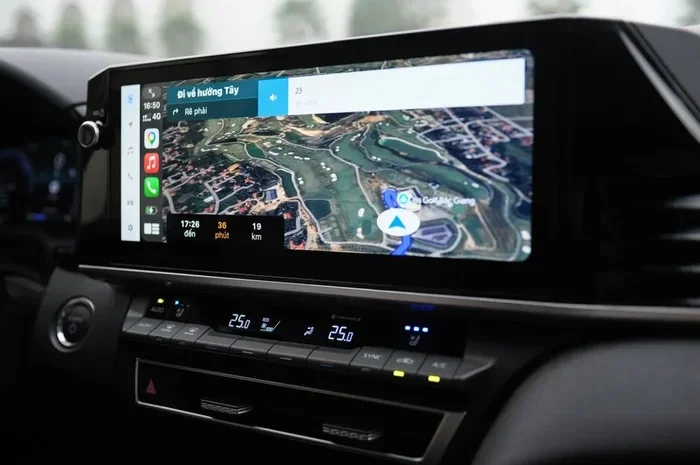
- Starte Google Maps auf deinem iPhone. Die App erscheint nun automatisch auf dem Toyota Display.
- Erlaube den Zugriff, wenn dein iPhone nach Berechtigungen fragt. Das ist wichtig für Navigation und Standortfreigabe.
Fertig! Jetzt nutzt du Google Maps auf deinem Toyota Bildschirm. Du kannst die App mit dem Toyota-Drehdreher oder Touchscreen bedienen. Die Sprachsteuerung funktioniert ebenfalls über das Toyota-System.
Tipp für Apple CarPlay Nutzer
Ein kleiner Trick: Du kannst Google Maps bei Toyota hinzufügen und als Standard-Navigationsapp festlegen. Gehe dazu in die iPhone-Einstellungen, dann zu CarPlay und wähle Google Maps als bevorzugte App aus. So startet Google Maps automatisch, wenn du dich ins Auto setzt.
Google Maps bei Toyota hinzufügen über Android Auto
Für Android-Nutzer ist Android Auto die beste Methode. Die Integration funktioniert ähnlich wie bei Apple CarPlay, bietet aber einige Android-spezifische Vorteile. Google Maps läuft auf Android Auto besonders flüssig.
Schritt-für-Schritt Anleitung für Android Auto
- Lade die Android Auto App aus dem Google Play Store herunter, falls noch nicht geschehen.
- Verbinde dein Android-Smartphone per USB-Kabel mit dem Toyota. Achte darauf, dass du ein gutes Datenkabel verwendest.
- Erlaube Android Auto auf deinem Smartphone, wenn die ersten Mal die Berechtigungen abgefragt werden.
- Wähle auf dem Toyota Display die Android Auto-Verbindung aus.
- Öffne Google Maps auf dem Toyota Bildschirm. Die App synchronisiert sich automatisch mit deinem Smartphone.
- Starte deine Navigation wie gewohnt über die Sprachsteuerung oder den Touchscreen.
Android Auto bietet dir den Vorteil, dass du Google Maps direkt auf dem Toyota Display steuerst, während dein Smartphone sicher in der Tasche bleibt. Das reduziert Ablenkung und hält den Fokus auf der Straße.
Wichtige Einstellungen für Android Auto
- Aktiviere den Standortzugriff für Google Maps in den Android-Einstellungen.
- Erlaube Benachrichtigungen, damit du Verkehrsstörungen direkt auf dem Toyota Display siehst.
- Verbinde dein Smartphone per Bluetooth zusätzlich für freies Telefonieren.
- Lade die Google Maps App aktuell halten, um Kompatibilität mit Android Auto zu gewährleisten.
Google Maps direkt im Toyota Infotainment System installieren
Einige neuere Toyota Modelle erlauben es dir, Apps direkt im Infotainment System zu installieren. Das bedeutet, du brauchst kein Smartphone mehr, um Google Maps bei Toyota hinzuzufügen. Die App läuft direkt auf dem Toyota System.
So installierst du Google Maps auf dem Toyota Display
- Öffne den App-Store auf deinem Toyota. Bei neueren Modellen heißt dieser “Toyota App Store” oder “Entwicklungssystem”.
- Suche nach Google Maps in der Suchleiste.
- Lade die App herunter und installiere sie auf dem Toyota System.
- Öffne Google Maps und richte deinen Standort ein.
- Verbinde das Toyota mit WLAN oder nutze mobile Daten für Live-Verkehrsinformationen.
Diese Methode ist besonders praktisch für Leute, die kein Smartphone mitnehmen wollen oder deren Toyota-System eine native App-Unterstützung bietet. Der Vorteil ist klar: Du hast Google Maps immer im Auto, ohne etwas anschließen zu müssen.
Toyota Modellabhängigkeit
Leider bietet nicht jedes Toyota Modell diese Möglichkeit. Ältere Toyota Autos haben oft kein App-Store-System. In diesem Fall bleibt dir nur die Methode über Apple CarPlay oder Android Auto. Wenn du dir unsicher bist, schau im Handbuch deines Toyota Modells nach oder besuche die Toyota Website.
Häufige Probleme und Lösungen
Manchmal klappt nicht alles sofort. Wenn Google Maps bei Toyota hinzufügen nicht wie gewünscht funktioniert, liegt das meist an kleinen Einstellungsproblemen. Hier sind die häufigsten Fehler und wie du sie löst.
Verbindungsprobleme zwischen Smartphone und Toyota
Wenn dein Smartphone nicht mit dem Toyota verbunden werden will, probiere zuerst ein anderes USB-Kabel. Oft sind Kabel defekt oder unterstützen keine Datenübertragung. Ein einfacher Neustart des Toyota-Systems und des Smartphones löst viele Probleme.
Google Maps startet nicht auf dem Toyota Display
Manchmal lädt Google Maps einfach nicht. In diesem Fall stelle sicher, dass die App auf deinem Smartphone aktuell ist. Auch ein Cache-Leeren der Google Maps App kann helfen. Gehe in die Android- oder iOS-Einstellungen, suche nach Google Maps und lösche den Cache.
Sprachsteuerung funktioniert nicht richtig
Die Sprachsteuerung über Google Maps im Toyota benötigt eine stabile Internetverbindung. Prüfe, ob dein Smartphone oder das Toyota-System WLAN oder mobile Daten hat. Manchmal muss die Sprachsteuerung in den Einstellungen von Google Maps erst aktiviert werden.
Fehlende Berechtigungen
Google Maps braucht Zugriff auf deinen Standort, dein Mikrofon und dein Kontaktbuch. Wenn du die Berechtigungen verweigert hast, funktioniert die Navigation nicht richtig. Gehe in die Einstellungen deines Smartphones und prüfe die App-Berechtigungen für Google Maps.
Google Maps Updates und Pflege im Toyota
Damit Google Maps bei Toyota reibungslos läuft, brauchst du regelmäßige Updates. Das gilt sowohl für die App auf deinem Smartphone als auch für das Toyota Infotainment System.
App-Updates nicht vergessen
Google Maps wird regelmäßig mit neuen Funktionen und Fehlerbehebungen aktualisiert. Aktiviere automatische Updates im App Store deines Smartphones. So hast du immer die neueste Version und die beste Navigation im Toyota.
Toyota System-Updates
Auch das Toyota Infotainment System profitiert von Updates. Toyota veröffentlicht regelmäßig Software-Updates, die die Kompatibilität mit Google Maps verbessern. Prüfe im Toyota-Menü unter “Software-Update”, ob ein neues Update verfügbar ist.
Offline-Karten herunterladen
Ein genialer Trick für Toyota Fahrer: Lade dir Offline-Karten in Google Maps herunter. So hast du auch in Gebieten ohne Internetempfang eine vollständige Navigation. Das ist besonders auf Landstraßen oder in Urlaubsgebieten sehr hilfreich.
Experten-Tipps für die beste Google Maps Erfahrung im Toyota
Wir haben einige zusätzliche Tipps gesammelt, die dir das Beste aus Google Maps in deinem Toyota herausholen.
Nutze die Sprachsteuerung
Sage einfach “Hey Google” oder “OK Google” und gib dein Ziel ein. Das ist sicherer als das Tippen auf dem Toyota Display während der Fahrt. Die Sprachsteuerung funktioniert über beide Verbindungsmethoden, Apple CarPlay und Android Auto.
Verknüpfe Google Maps mit deinem Toyota Kalender
Wenn du Google Kalender nutzt, kann Google Maps deine Termine automatisch erkennen. So bekommst du vor jeder Fahrt die beste Route vorgeschlagen, basierend auf Verkehr und Zeitplan.
Nutze Favoriten und Orte
Speichere deine häufigen Ziele in Google Maps als Favoriten. Das spart Zeit, weil du nicht jedes Mal die Adresse neu eingeben musst. Besonders praktisch für den Weg zur Arbeit oder den Lieblingsitaliener.
Vergleich: Toyota Navi vs. Google Maps im Toyota
Viele Toyota Fahrer fragen sich, ob sie das Toyota-eigene Navigationssystem oder Google Maps nutzen sollen. Hier ein kurzer Vergleich.
| Feature | Toyota Navi | Google Maps |
|---|---|---|
| Kartenaktualisierungen | Selten, kostenpflichtig | Automatisch, kostenlos |
| Verkehrsinformationen | Begrenzt | Echtzeit, sehr genau |
| POI-Datenbank | Grundlegend | Sehr umfangreich |
| Sprachsteuerung | Toyota-eigen | Google Assistant |
| Offline-Nutzung | Eingeschränkt | Möglich mit Download |
| Bedienung | Toyota-Display | Toyota-Display oder Handy |
Wie du siehst, hat Google Maps in vielen Bereichen die Nase vorn. Für die meisten Toyota Fahrer ist die Kombination aus Toyota-System und Google Maps die beste Lösung.
Fazit: Google Maps bei Toyota hinzufügen ist einfach
Google Maps bei Toyota hinzufügen ist ein Prozess, der in wenigen Minuten erledigt ist. Egal ob du Apple CarPlay, Android Auto oder die direkte App-Installation nutzt, du hast schnell die beste Navigation in deinem Toyota. Die Vorteile sind klar: Aktuelle Karten, Echtzeit-Verkehr und eine riesige Datenbank an Orten und Services.
Nimm dir die Zeit, die Methoden in diesem Artikel durchzugehen und finde die beste Lösung für dein Toyota Modell. Mit ein paar einfachen Einstellungen verwandelst du dein Toyota in ein Navigationspowerhouse. Viel Spaß beim Fahren und gute Reise!
Frequently Asked Questions
Kann ich Google Maps bei Toyota hinzufügen, ohne Smartphone?
Bei den meisten Toyota Modellen brauchst du ein Smartphone, um Google Maps zu nutzen. Neuere Toyota Modelle mit eigenem App-Store erlauben jedoch eine direkte Installation ohne Smartphone. Prüfe, ob dein Toyota-System Apps unterstützt.
Funktioniert Google Maps bei Toyota auch offline?
Ja, du kannst Offline-Karten in Google Maps herunterladen. Das ist besonders praktisch auf langen Fahrten durch Gebiete ohne gutes Internet. Die Navigation funktioniert dann ohne Datenverbindung, allerdings ohne Echtzeit-Verkehrsinformationen.
Welches Toyota Modell unterstützt Google Maps am besten?
Die Toyota Modelle ab Baujahr 2019 unterstützen Google Maps am besten. Der Toyota RAV4, Corolla und Camry haben die beste Integration. Ältere Modelle können Google Maps oft über Apple CarPlay oder Android Auto nutzen.
Wie oft sollte ich Google Maps im Toyota aktualisieren?
Du solltest die Google Maps App regelmäßig aktualisieren, idealerweise einmal pro Woche. Auch das Toyota Infotainment System profitiert von regelmäßigen Software-Updates, die die Kompatibilität verbessern.
Kann ich Google Maps und das Toyota Navi gleichzeitig nutzen?
Ja, du kannst beide Systeme parallel nutzen. Viele Toyota Fahrer nutzen Google Maps für die Routenplanung und das Toyota-Navi als Backup. Du kannst die Apps einfach nebeneinander nutzen, je nachdem, was du brauchst.
Was tun, wenn Google Maps im Toyota nicht startet?
Wenn Google Maps nicht startet, überprüfe zuerst die Verbindung zwischen Smartphone und Toyota. Ein anderes USB-Kabel oder eine Bluetooth-Neustartlösung löst die meisten Probleme. Stelle auch sicher, dass die Google Maps App auf dem neuesten Stand ist.